

Zasady logowania do systemów informatycznych Zasady resetowania haseł dla studentów
Konfiguracja uwierzytelniania dwuetapowego
Na tej stronie znajdziesz informację jak krok po kroku skonfigurować dodatkowe zabezpieczenia swojego konta będąc studentem/studentką Politechniki Morskiej w Szczecinie. Dowiesz się jakie są korzyści tego rozwiązania oraz jak podczas przebiegu twoich studiów będziesz mógł zmienić swoje hasło logowania.
Czym jest MFA i dlaczego go używamy?
W celu zapewnienia bezpieczeństwa danych oraz umożliwienia samodzielnego resetowania hasła do konta studenckiego korzystamy z nowoczesnych metod weryfikacji:
- MFA (Multi-Factor Authentication) – uwierzytelnianie wieloskładnikowe. To zabezpieczenie, które wymaga od Ciebie podania co najmniej dwóch różnych metod weryfikacji tożsamości. Opiera się na trzech krokach: tego, co wiesz (np. hasło), tego, co masz (np. aplikacja w telefonie lub kod SMS) oraz tego, kim jesteś (np. odcisk palca w telefonie).
- 2FA (Two-Factor Authentication) – to uwierzytelnianie dwuskładnikowe, będące uproszczoną formą MFA. W tym wariancie system wymaga dokładnie dwóch warstw ochrony (np. tradycyjne hasło + kod z wiadomości SMS).
Jak to działa w praktyce?
Pomimo, że Microsoft oficjalnie nazywa to MFA, dla Ciebie jako studenta cały proces będzie wyglądał jak proste uwierzytelnianie dwuskładnikowe (2FA). Podczas logowania lub resetu hasła system poprosi Cię o:
- Podanie Twojego standardowego hasła.
- Potwierdzenie tożsamości drugim krokiem (np. wpisanie kodu SMS lub kliknięcie "Zatwierdź" w aplikacji na telefonie).
Jak włączyć weryfikację dwuetapową?
W poniższych krokach przedstawione zostało jak można samodzielnie ustawić swój token np. poprzez wykorzystanie aplikacji authenticator, dostępnej na App store oraz Google Play.
1. Logujemy się na swoim koncie Microsoft, możemy zrobić to korzystając bezpośrednio z linku https://www.office.com/. Po zalogowaniu się na swoje konto w lewym dolnym rogu ekranu znajduje się nasze zdjęcie profilowe oraz nazwa konta. Klikamy na nie lewym przyciskiem myszy i wybieramy opcję Wyświetl konto.2. Powinniśmy zostać przekierowani na stronę z informacjami o naszym koncie.
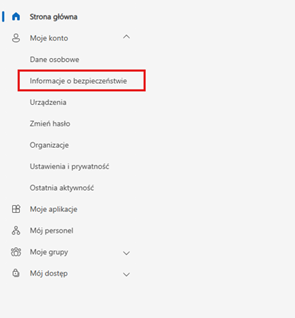
3. Po lewej stronie znajduje się menu gdzie rozwijamy Moje konto i klikamy Informację o bezpieczeństwie.
4. Na ekranie wyświetli się pełna lista aktualnie wprowadzonych metod zabezpieczenia konta, na którym jesteśmy zalogowani. W poniższym przykładzie jest to konto, które ma ustawione jedynie hasło. Należy kliknąć przycisk Dodaj metodę logowania.

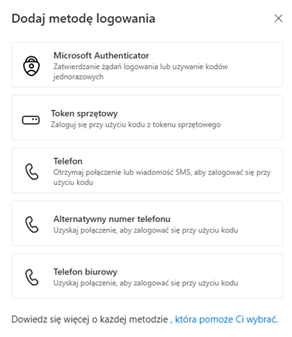
5. Wyświetli się okno z udostępnionymi przez Microsoft sposobami weryfikacji. W tym scenariuszu korzystamy z aplikacji Authenticator więc wybieramy pierwszą opcję.
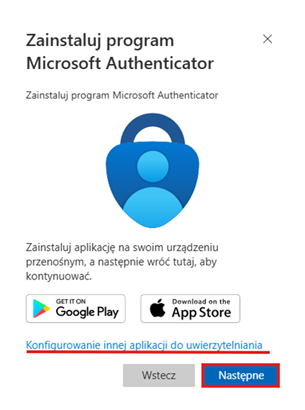
6. Pojawi się okno aby pobrać aplikację, można skorzystać także z innych aplikacji do uwierzytelniania, należy kliknąć w tym przypadku w link z okna. W tym scenariuszu klikamy Następne.
7. W kolejnym oknie po zapoznaniu się z informacją klikamy Następne.
8. W tym momencie na ekranie powinien pojawić się kod QR, który należy zeskanować za pomocą aplikacji Authenticator na telefonie. Aby zeskanować kod klikamy na niebieską ikonę kodu QR na aplikacji.
9. W tym momencie nasze konto powinno po chwili wczytywania zostać załadowane do aplikacji z komunikatem Pomyślnie dodano konto do aplikacji.
10. Możemy wrócić w tym momencie do konfiguracji na naszym koncie i kliknąć Następne.
11. Pojawi się kod testowy, który wpisujemy na aplikacji authenticator w celu potwierdzenia.
12. Po zakończonej konfiguracji powinniśmy mieć widoczne konto w aplikacji authenticator oraz na informacjach zabezpieczających powinna pojawić się nowa metoda logowania.
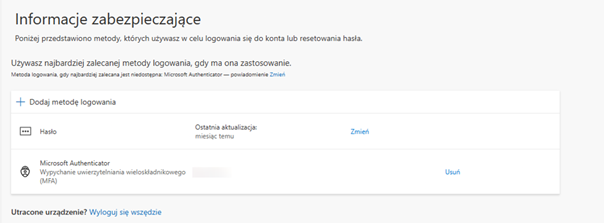
Gotowe! Metoda uwierzytelniania została skonfigurowane z powodzeniem.
Zmiana / Reset hasła
Z przygotowaną już metodą uwierzytelniania wieloskładnikowego możemy już zresetować swoje hasło. Rozbijemy to na dwa warianty:
Wariant 1: Pamiętasz hasło i masz dostęp do konta
1. W przypadku kiedy posiadamy dostęp do konta możemy skorzystać opcji zmień hasło dostępnego pod adresem https://www.office.com/.2. Przechodzimy tak samo jak wcześniej klikamy lewym przyciskiem myszy w lewym dolnym rogu ekranu na swój profil i opcję Wyświetl Konto.
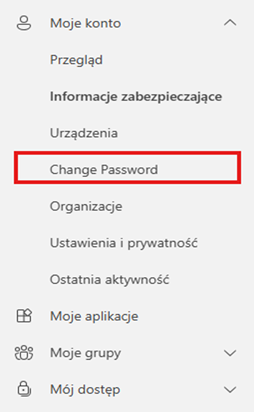
3. Po lewej stronie rozwijamy Moje konto i wybieramy opcję Zmień hasło.
Wariant 2: Nie pamiętasz hasła do konta.
1. Przejdź do strony logowania, wpisz swój uczelniany adres e-mail i kliknij Nie pamiętam hasła.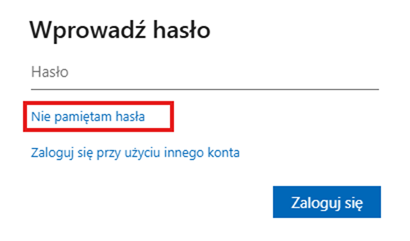
2. W nowym oknie wpisz swój adres e-mail, przepisz kod z obrazka (CAPTCHA) i kliknij Dalej.
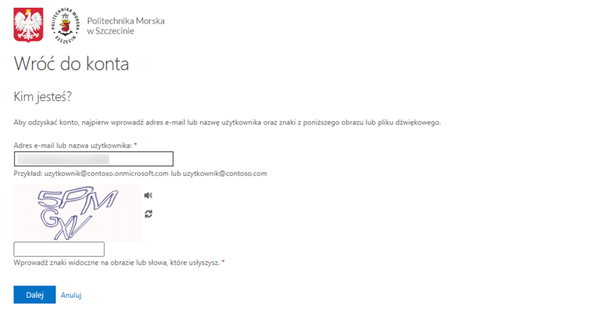
3. Po przepisaniu klikamy dalej i wybieramy opcję Nie pamiętam hasła.
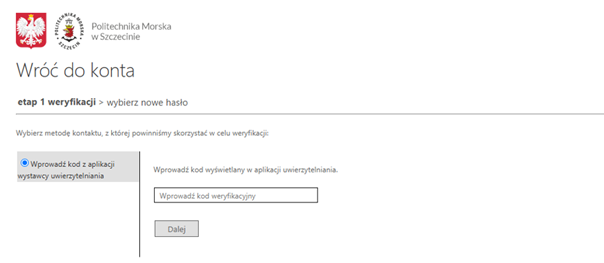
4. Wybierz opcję weryfikacji tożsamości (np. Wprowadź kod z aplikacji wystawcy uwierzytelniania lub zatwierdź powiadomienie w aplikacji).
5. Otwórz aplikację Microsoft Authenticator na telefonie, odczytaj kod weryfikacyjny i wpisz go w okno na stronie (lub kliknij Zatwierdź na telefonie).
6. Po pomyślnej weryfikacji wprowadź nowe, bezpieczne hasło i kliknij Zatwierdź.
Gotowe! Hasło do twojego konta zostało zmienione.
Kontakt
W przypadku jakichkolwiek problemów podczas konfiguracji proszę skontaktować się z naszym działem helpdesku poprzez Uczelniany System Wsparcia dostępny pod adresem http://wsparcie.pm.szczecin.pl.